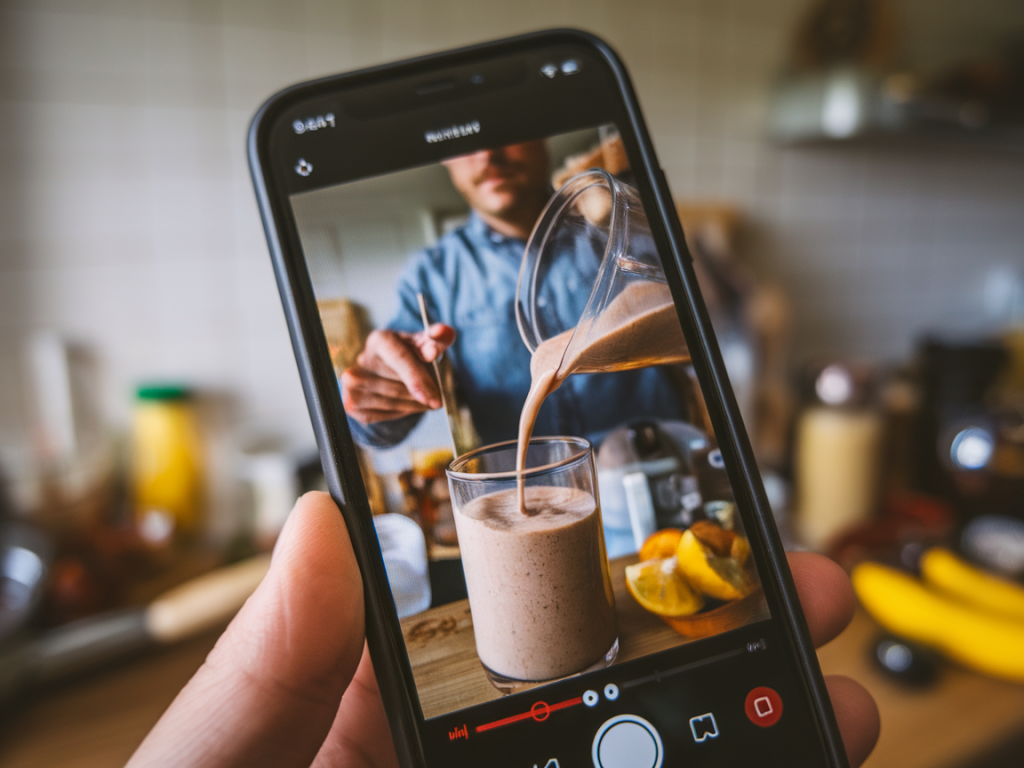
Ich zeige dir in diesem Artikel, wie du in maximal fünf Minuten aus einem Smartphone-Video ein optimales GIF erstellst — ohne sichtbaren Qualitätsverlust. Klingt fast zu gut, um wahr zu sein? Ich arbeite seit Jahren mit kurzen Animationen und habe mir einen schnellen Workflow angeeignet, der das Beste aus den technischen Grenzen des GIF-Formats herausholt. Du brauchst nur dein Handy, ein kurzes Video und eine der zahlreichen Apps oder Webtools. Ich erkläre dir Schritt für Schritt, worauf es wirklich ankommt.
Warum „ohne Qualitätsverlust“ relativ ist
Bevor wir loslegen: Das GIF-Format hat technische Grenzen — vor allem die 256-Farben-Palette. Das heißt, ein GIF kann niemals exakt so viele Farben darstellen wie ein Video oder ein PNG-Bild. Wenn ich von „ohne Qualitätsverlust“ spreche, meine ich: keinen sichtbaren Qualitätsverlust durch intelligente Entscheidungen (Ausschnitt, Größe, Frame-Rate und Farbpalette). Wenn du perfekte Fotoqualität willst, sind animierte WebP- oder APNG-Dateien besser. Für Social Media, Messenger oder einfache Einbettungen bleibt GIF aber oft die praktikablere Wahl.
Was du brauchst (Tools, Apps und Ressourcen)
Ich arbeite je nach Situation mit folgenden Tools — du kannst wählen, was zu dir passt:
Für die schnelle 5-Minuten-Variante nutze ich meist ezgif.com oder die App ImgPlay — weil sie schnell, präzise und kostenlos sind.
Der 5-Minuten-Workflow — Schritt für Schritt
Ich beschreibe meinen Workflow so, dass du ihn direkt auf dem Smartphone oder am Laptop anwenden kannst. Zeitrahmen: 5 Minuten.
Wähle einen kurzen Clip — ideal sind 1–4 Sekunden. Längere Clips erzeugen große Dateien und sehen im GIF oft ruckelig aus. Ich nehme meist eine kurze Loop-fähige Bewegung (z. B. eine Welle mit der Hand, ein Lachen, eine blinkende Lichterkette).
Schneide das Video so, dass Start und Ende möglichst nahtlos zusammenpassen. Tools: iOS › Bearbeiten, Google Fotos › Zuschneiden oder InShot. Achte auf 1:1 oder 16:9 abhängig vom Einsatzzweck. Quadratische GIFs funktionieren gut in Social Media Feeds.
Verringere die Auflösung. Ein 1080p-Video ist für GIFs zu groß. Meine Empfehlung:
Das vermeidet starke Komprimierung und hält die Dateigröße im Rahmen.
Stelle die Frame-Rate auf 12–15 fps. Höhere fps bringen flüssigere Bewegungen, aber deutlich größere Dateien. 12–15 fps ist ein guter Kompromiss.
Dies ist der entscheidende Schritt: GIFs unterstützen max. 256 Farben. Gute Tools erstellen eine optimierte Palette aus deinen Frames. Nutze Adaptive Palette oder Web-Safe nicht standardmäßig. Probiere Dithering (z. B. Floyd-Steinberg) — es kann Banding reduzieren, erhöht aber Dateigröße. Bei wenig Farben im Motiv nehme ich höheres Dithering, bei detaillierten Fotos besser geringeres Dithering.
Wähle Endlosschleife oder 3–5 Wiederholungen je nach Zweck. Passe die Abspielgeschwindigkeit an (+/- 10–20%), damit der Loop besser wirkt (z. B. Pause am Ende für nahtloses Wiedereinsetzen).
Nutze die Optimierungsfunktionen von ezgif oder Apps: Entferne doppelte Frames, optimiere Farbpalette, reduziere Frame-Anzahl minimal. Exportiere schließlich als GIF. Teste die Datei: ist sie zu groß, reduziere Auflösung oder Frames weiter.
Praktische Beispiele (Tools und Einstellungen)
| Tool | Empfohlene Einstellung |
| ezgif.com | Resize 480px → Optimize (Lossy 10–20) → Colors 128 → Dithering Floyd-Steinberg |
| ImgPlay (App) | FPS 12 → Size 480x480 → Palette automatisch → Export GIF |
| Photoshop | Window > Timeline → Make Frames → Save for Web (GIF 128 Colors, Dither 75%, 12 fps) |
Tipps, die wirklich Zeit sparen
Häufige Fehler und wie du sie vermeidest
Ich sehe oft dieselben Fehler bei GIF-Neulingen:
Alternativen zum GIF (wenn du höhere Qualität willst)
Wenn du wirklich keinen Qualitätsverlust willst, empfehle ich animiertes WebP oder APNG — beides unterstützt mehr Farben und bessere Kompression. Nachteile: Nicht überall unterstützt (ältere Browser oder manche Plattformen). Für Blogs ist WebP inzwischen eine sehr gute Alternative.
Meine Lieblingskombinationen für schnelle Ergebnisse
Wenn du magst, kann ich dir eine Schritt-für-Schritt-Anleitung zu einem bestimmten Tool (z. B. ezgif oder ImgPlay) schreiben oder dir ein kurzes Tutorial-Video erstellen. Sag mir einfach, welches Gerät und Tool du benutzen willst — dann schicke ich dir eine maßgeschneiderte Anleitung.