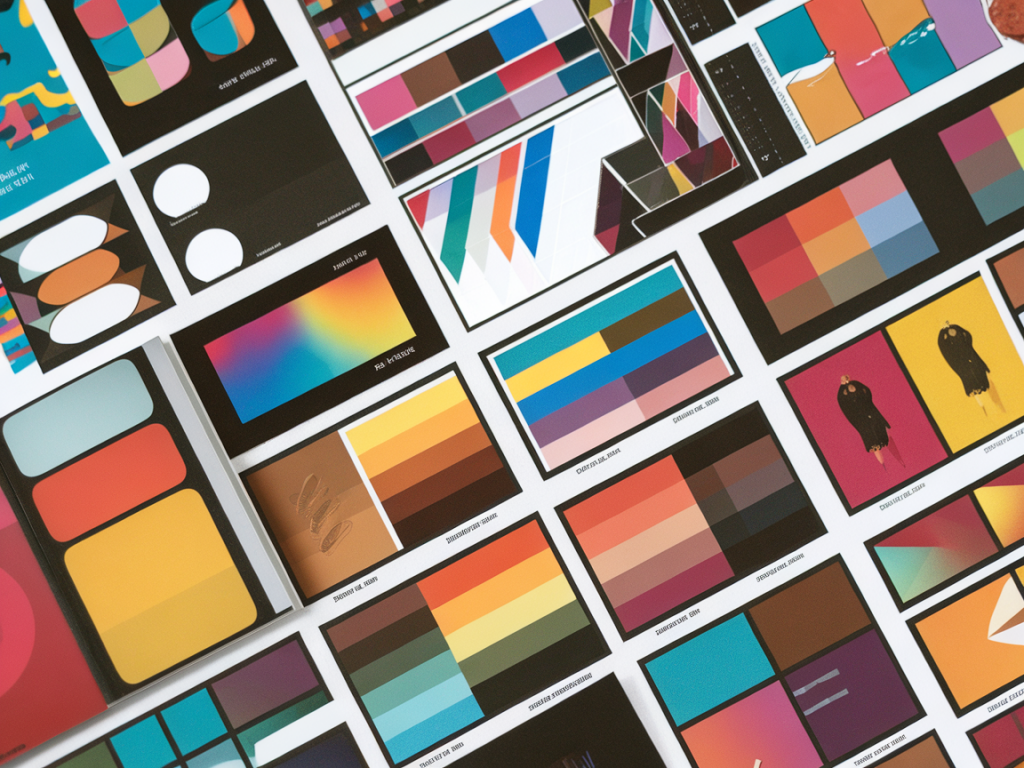
Farben entscheiden oft binnen Sekunden darüber, ob ein Clipart zu einer Marke passt oder nicht. Wenn ich an einem neuen Clipart-Set arbeite, ist die Farbpalette das erste, was ich festlege — sie gibt den Ton, die Stimmung und die Wiedererkennung vor. In diesem Beitrag teile ich meine Praxis-Tipps, Tools und kleine Tricks, damit deine Cliparts harmonisch zu Markenfarben passen und gleichzeitig flexibel genug sind für verschiedene Einsatzzwecke.
Verstehe zuerst die Markenfarben — nicht nur die Hauptfarbe
Viele denken bei Markenfarben sofort an das eine Logo-Farbfeld. In der Realität bestehen gut funktionierende Markenpaletten aus mehreren Komponenten: Primärfarbe, Sekundärfarben, neutrale Farben (wie Grau- oder Beigetöne) und Akzentfarben. Bevor ich eine Palette für Cliparts erstelle, frage ich mich:
Dazu öffne ich häufig die Brand-Guidelines oder nutze ein Farb-Pipetten-Tool, um exakte Farbwerte (Hex, RGB, HSL) aus vorhandenen Assets zu übernehmen — so vermeide ich, dass meine Cliparts „fremd“ wirken.
Tools, die ich täglich benutze
Ein paar Werkzeuge erleichtern mir das Arbeiten enorm:
Diese Tools helfen mir, eine Palette zu entwickeln, die sowohl visuell stimmt als auch technisch funktioniert.
Wie ich eine Clipart-Palette aufbaue — Schritt für Schritt
Meine Routine sieht meist so aus:
Das Ziel: eine Palette, mit der ich flexibel verschiedene Motive (Icon, Banner, Sticker) gestalten kann, ohne die Marke zu „verfremden“.
Konkrete Palette-Beispiele
Hier ein kleines Beispiel, wie eine Palette für eine fiktive Marke mit einer Primärfarbe #0066CC aussehen könnte:
| Farbrolle | Hex | Verwendung |
|---|---|---|
| Primär | #0066CC | Icons, Hauptflächen |
| Sekundär | #0099FF | Akzente, Buttons |
| Gedämpft | #004C99 | Schattierungen, Linien |
| Neutral hell | #F5F7FA | Hintergründe |
| Neutral dunkel | #333A40 | Text, Konturen |
| Akzent | #FFBB00 | Hervorhebungen |
Das ist nur ein Ausgangspunkt. Bei echten Marken passe ich Sättigung und Helligkeit oft so an, dass sie für kleine Formen (z. B. Icons) oder sehr flächige Cliparts gleich gut funktionieren.
Kontrast und Barrierefreiheit
Ein häufiger Fehler ist, eine schöne Palette zu wählen, aber nicht auf Kontrast zu achten. Gerade kleine Cliparts brauchen ausreichend Kontrast, damit Details auch bei geringer Größe erkennbar bleiben. Ich prüfe immer:
Wenn eine Marke z. B. hauptsächlich eine helle Pastellfarbe nutzt, ergänze ich oft eine dunklere neutralere Linie für Konturen oder füge leichte Schattierungen hinzu, damit die Cliparts auch für alle Nutzer gut wahrnehmbar bleiben.
Stilfragen: flach, linienbasiert oder texturiert?
Die Farbwahl hängt sehr vom Stil ab. Ein paar Regeln, die ich befolge:
Ich empfehle, für jeden Stil eine eigene Subpalette zu definieren — dann bleibt die Wiedererkennbarkeit erhalten, auch wenn die Cliparts visuell variieren.
Praktische Tipps für die Umsetzung
Einige Dinge, die mir viel Zeit sparen:
Wenn ich Cliparts für Kunden erstelle, lege ich meist eine kleine PDF-Mini-Styleguide bei: Farbwerte, empfohlene Hintergründe und eine kurze Anleitung zur Anwendung. Das macht es für Endnutzer viel einfacher.
Wenn die Markenfarben schwierig sind
Manchmal sind Markenfarben sehr grell, zu pastellig oder technisch für bestimmte Medien. In solchen Fällen teste ich folgende Ansätze:
Wichtig ist die Dokumentation: Änderungen an Markenfarben sollten immer mit dem Auftraggeber abgestimmt werden.
Wenn du möchtest, kann ich dir in einem nächsten Beitrag zeigen, wie man mit einem konkreten Brand-Asset eine komplette Clipart-Palette in Illustrator oder Figma anlegt — inklusive Export-Vorlagen und alternativen Farbvarianten. Schreib mir einfach, welche Marke oder Farbcodes du nutzen willst, und ich helfe dir beim Feinschliff.