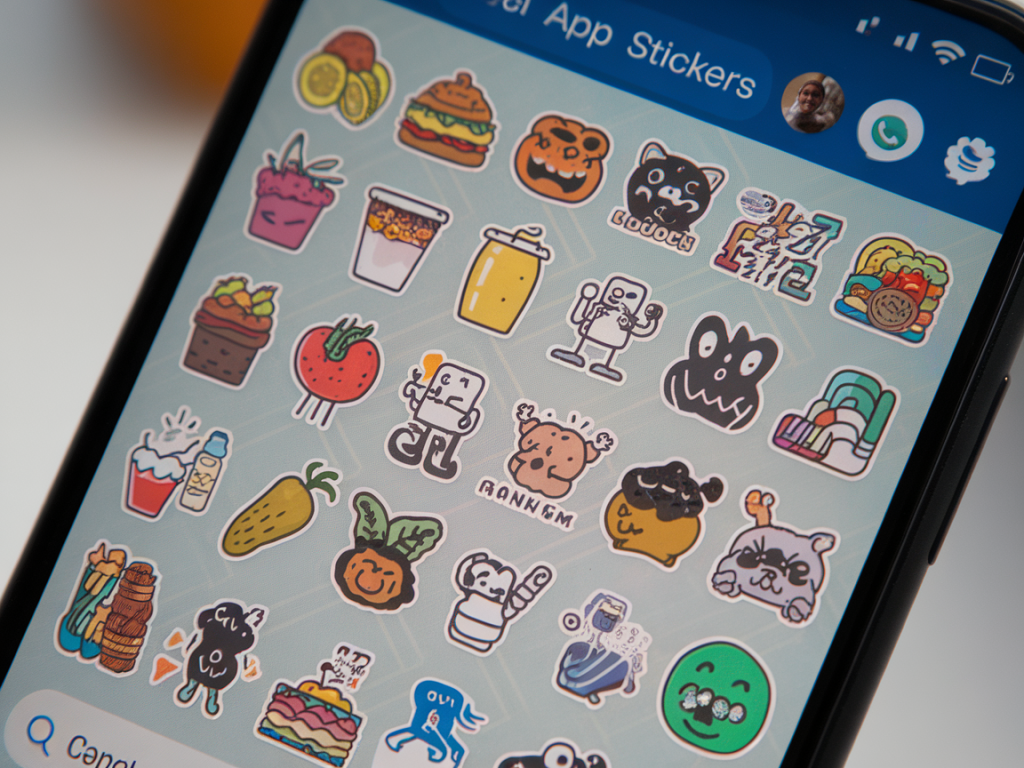
Ich liebe es, aus meinen eigenen GIFs kleine, witzige Stickerpacks für WhatsApp zu basteln — und genau das zeige ich dir hier Schritt für Schritt. In meinen Projekten auf Gifs Cliparts Kostenlos (https://www.gifs-cliparts-kostenlos.de) experimentiere ich oft mit animierten und statischen Grafiken, und die Umwandlung von GIFs zu WhatsApp-Stickern ist eines der beliebtesten DIY‑Projekte. Es macht Spaß, ist praktisch und sorgt dafür, dass deine Chats persönlich und kreativ werden.
Was du wissen solltest, bevor du loslegst
Kurz und knapp: WhatsApp unterstützt sowohl statische Sticker (WebP-Dateien) als auch animierte Sticker. Für animierte Sticker nutzt WhatsApp animierte WebP-Dateien (keine reinen GIFs). Manche Apps erlauben es, GIFs automatisch zu konvertieren — andere verlangen ein paar manuelle Schritte.
Ein paar technische Tipps aus eigener Erfahrung:
Größe: Zielgröße ist idealerweise 512 x 512 Pixel.Dateiformat: WebP (statisch oder animiert) ist das Format, das WhatsApp am besten unterstützt.Dateigröße: So klein wie möglich — unter 100 KB pro Sticker ist ein guter Richtwert für flüssige Performance.Transparenz: Ein transparenter Hintergrund sieht meist am besten aus; vermeide weiße Kästen um dein Motiv.Mindestens drei Sticker: Viele kostenlose Apps verlangen mindestens drei Sticker, bevor sie ein Pack exportieren.Was du brauchst
Ich verwende am liebsten eine Kombination aus kostenlosen Online‑Tools und einer Sticker‑App auf dem Smartphone. Hier meine Standard‑Ausrüstung:
Dein GIF (lokal gespeichert oder von GIPHY/Reddit/Deinem Blog-Archiv).Ein Bildbearbeitungs- oder Konvertierungstool wie ezgif.com, CloudConvert oder GIMP / Photoshop.Eine Sticker‑App auf dem Handy: z. B. Sticker Maker (Android/iOS), Sticker.ly oder Personal Stickers for WhatsApp. Sticker.ly unterstützt auch animierte Sticker.Falls du fortgeschritten bist: ein WebP-Converter oder das Tool ffmpeg für feinere Kontrolle.Schritt-für-Schritt: GIF → animierter WhatsApp‑Sticker
Ich führe dich durch eine einfache Pipeline, die bei mir zuverlässig funktioniert:
1) GIF auswählen und prüfen: Such dir das gewünschte GIF aus. Achte auf die Länge — kurze Loops (1–3 Sekunden) sehen als Sticker besser aus und halten die Dateigröße klein.2) Zuschneiden und Größe anpassen (ezgif.com): Lade dein GIF zu ezgif.com hoch. Ich nutze dort die Werkzeuge "Crop" und "Resize" und setze auf 512 x 512 Pixel. Falls dein Motiv nicht quadratisch ist, kannst du den Hintergrund transparent machen oder einen kleinen Rand hinzufügen.3) Hintergrund transparent machen (falls nötig): Bei ezgif oder in Photoshop entferne ich den Hintergrund und exportiere als GIF mit transparentem Hintergrund. Alternativ wandeln einige Tools direkt in animiertes WebP mit Transparenz um.4) Konvertieren in animiertes WebP: Am schnellsten ist oft ezgif (Convert to WebP) oder CloudConvert. Wenn du ffmpeg verwendest: ffmpeg -i input.gif -vcodec libwebp -filter:v fps=fps=15 -lossless 1 -loop 0 -preset default -an -vsync 0 -s 512:512 output.webp5) Dateigröße optimieren: Komprimieren ist wichtig. Tools wie Squoosh.app, ezgif oder CloudConvert helfen, die Qualität/Größe sinnvoll zu balancieren. Ziel: bestmögliche Optik und kleine Datei.6) Pack vorbereiten: Wenn du mehrere Sticker hast, benenne sie sinnvoll (sticker1.webp, sticker2.webp, …). Viele Apps verlangen auch ein Tray-Icon (96x96 PNG) — das ist das kleine Symbol, das dein Pack in WhatsApp zeigt.7) Sticker‑App nutzen: Öffne Sticker.ly oder Sticker Maker, erstelle ein neues Pack und importiere deine WebP-Dateien. Folge den Anweisungen der App, füge dem Pack einen Namen und ein Tray‑Icon hinzu und exportiere es nach WhatsApp.8) In WhatsApp teilen: Nach dem Export erscheint dein Pack in WhatsApp unter "Sticker" — teile die Sticker direkt im Chat oder exportiere den Pack-Link (einige Apps bieten diese Funktion).Alternative: GIFs direkt in Sticker‑Apps konvertieren
Wenn du es noch einfacher möchtest, funktionieren einige Apps folgendermaßen:
Sticker.ly: Direktes Importieren von GIFs möglich — die App konvertiert und optimiert automatisch in ein passendes Format. Sehr praktisch, wenn du viele GIFs verarbeiten willst.Sticker Maker: Oft benötigt man hier zuerst ein WebP; manche Varianten akzeptieren aber auch GIFs und bieten interne Konvertierung.Tipps für bessere Sticker
Aus meinen Tests und Projekten auf gifs-cliparts-kostenlos.de heraus habe ich ein paar Tricks, die deine Sticker deutlich professioneller wirken lassen:
Kurze Loops: 1–2 Sekunden sind ideal. Längere Sequenzen werden selten benötigt und erhöhen die Größe.Kontrast und Outline: Eine feine weiße oder dunkle Outline um das Motiv erhöht die Lesbarkeit auf verschiedenen Hintergründen.Animated vs. static: Nutze animierte Sticker sparsam — besonders witzige Bewegungen oder blinkende Effekte funktionieren gut. Für Emojis oder Icons reicht oft eine statische WebP.Credits & Lizenz: Verwende nur Inhalte, die du erstellt hast oder die lizenzfrei sind. Auf meinem Blog biete ich viele rechtssichere Ressourcen an, die du bedenkenlos verwenden kannst.Häufige Probleme und Lösungen
Hier die Fehler, die mir am häufigsten begegnet sind — und wie ich sie löse:
Sticker erscheinen nicht in WhatsApp: Häufig liegt es an einem falschen Dateiformat oder der Größenanforderung. Prüfe, ob es wirklich eine WebP-Datei ist und 512x512 Pixel hat.Animation läuft nicht: Dann wurde die GIF → WebP-Konvertierung nicht als animiertes WebP gespeichert. Teste die Datei im Browser oder mit einem Viewer, bevor du importierst.Dateigröße zu groß: Reduziere die FPS (z. B. 12–15 fps statt 24) oder kürze die Loop-Länge. Komprimiere mit Squoosh.app.Teilen und verbreiten
Wenn dein Pack fertig ist, kannst du es direkt über WhatsApp teilen oder auf deinem Blog (https://www.gifs-cliparts-kostenlos.de) vorstellen. Ich schreibe oft kurze Tutorials mit Download‑Links zu den Packs — das kommt bei der Community super an. Wenn du möchtest, kannst du auch eine kleine Anleitung beilegen, wie Nutzer das Pack installieren (Screenshot-Anleitung ist hilfreich).
Wenn du konkrete GIFs hast, die du in Sticker verwandeln willst, schreib mir gerne — ich helfe dir bei den Schritten oder mache ein kurzes Walkthrough‑Video. Experimentieren macht mir Spaß, und oft entstehen die besten Ideen, wenn man mehrere kleine Fehler macht und daraus lernt.