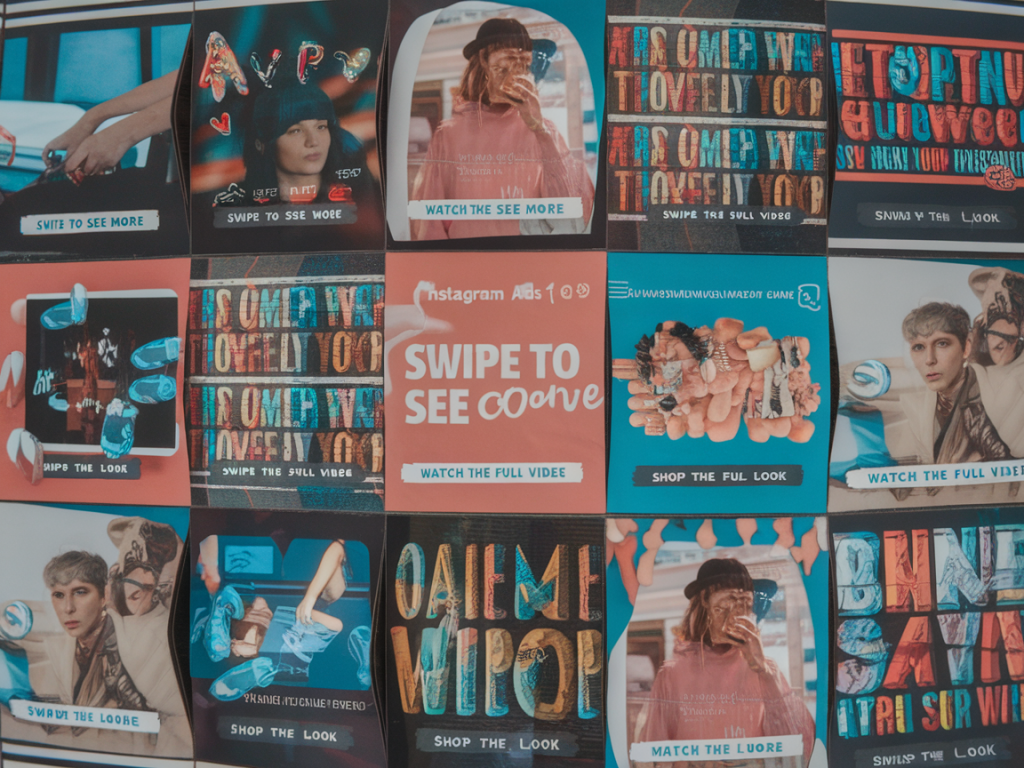
Animierte Karussells auf Instagram sind eine meiner liebsten Möglichkeiten, Geschichten zu erzählen — sie erlauben dir, mehrere Botschaften, Produkte oder Look‑Angles nacheinander zu zeigen, ohne dass der Feed überladen wirkt. In diesem Artikel teile ich meine besten Praktiken und konkrete Schritte, wie du GIFs und Cliparts so anordnest, dass Ads und organische Posts auf Instagram optimal performen.
Warum animierte Karussells gut funktionieren
Ein Karussell bietet mehr Aufmerksamkeitsspanne als ein einzelnes Bild, weil Nutzer durch Swipen interagieren. Wenn du Animationen (GIFs) einsetzt, erhöhst du die Wahrscheinlichkeit, dass Nutzer stehen bleiben und sich die Slides anschauen. Ich kombiniere gerne statische Designs mit dezenten GIF‑Elementen, weil das die Message verstärkt, ohne zu aufdringlich zu sein.
Planung: Storyboarding für dein Karussell
Bevor ich anfange zu designen, skizziere ich eine Mini‑Storyboard‑Reihe für 3–10 Slides. Jedes Slide hat eine klare Funktion:
- Hook: Aufmerksamkeit in den ersten 1–2 Sekunden (starkes Bild, kurze Animation).
- Nutzen: Was hat der Nutzer davon? (Vorteil, Angebot, Tipp).
- Beweise: Social Proof, Beispiel oder Produktdetails.
- Call to Action: Was soll der Nutzer danach tun? (Link, DM, Kommentar).
Diese Struktur hilft mir, die GIFs bewusst zu platzieren — am Hook ein auffälliger, aber kurzer Effekt; in der Mitte dezente Bewegung; am Ende eine animierte CTA‑Pfeil oder ein blinkender Button.
Technische Spezifikationen und Dateigrößen
Instagram komprimiert stark. Deshalb achte ich besonders auf Auflösung und Dateigröße:
| Format | Empfehlung |
| Seitenverhältnis | 1:1 (1080×1080) oder 4:5 (1080×1350) für Feed; 9:16 für Stories |
| Dateityp | MP4 (H.264) bevorzugt — GIFs vorher in MP4 konvertieren |
| Max. Dateigröße | unter 15 MB pro Slide empfehlenswert |
| Farbprofil | sRGB |
GIFs als .gif laden oft größer hoch und werden schlechter komprimiert. Ich exportiere Animationen als kurze MP4s (Loop), das spart Platz und sorgt für bessere Bildqualität.
Design‑Tipps: Wie du GIFs optimal platzierst
Hier sind konkrete Gestaltungsregeln, die ich immer beachte:
- Fokuszone beibehalten: Vermeide Animationen im Bereich, wo Text oder Logo liegt. Bewegung konkurriert sonst mit Lesbarkeit.
- Subtile Bewegung: Kleine, wiederholende Bewegungen wirken professioneller als hektische Effekte. Denk an Pulsieren, leichtes Schwenken oder Partikel.
- Farbkontrast: Nutze animierte Elemente, um Kontraste zu erhöhen (z. B. weißer CTA‑Button auf farbigem Hintergrund mit animated Glanz).
- Loop‑Länge: Halte Loops kurz — 1.5–3 Sekunden ist ideal. Längere Loops werden selten zu Ende betrachtet.
- Timing der Reihenfolge: Beginne stark, beruhige die Mitte und beende wieder mit einer Aktion.
Tools, die ich benutze
Je nach Anspruch nutze ich verschiedene Tools:
- Canva — super für schnelle Karussells; GIFs einfügen, als MP4 exportieren.
- Adobe After Effects — für fortgeschrittene Animationen und präzises Timing.
- Photoshop — gute Kontrolle beim Frame‑by‑Frame‑GIF und Export als Video.
- Kapwing oder Ezgif — für einfache Konvertierung GIF → MP4 und Loop‑Anpassungen.
- InShot oder VN (Mobile) — praktische Apps, um final die Slides als Video zusammenzufügen.
Sequencing: Wie GIFs den Swipefluss lenken
Die Reihenfolge der Animationen kann den Nutzer leiten:
- Slide 1: Großer visueller Hook (z. B. animiertes Produktfoto oder eine kurze Bewegung, die Neugier weckt).
- Slide 2–3: Erklären, nicht überladen — animiere nur kleine Details (Icons, Checkmarks).
- Slide 4+: Zeige Varianten oder Features; hier sind wiederholende, dezente GIFs sinnvoll, um Kontinuität zu schaffen.
- Letztes Slide: Starker CTA mit animiertem Pfeil oder Button; kombiniere Textanimation und visuellen Effekt.
Wenn du eine Ad schaltest, synchronisiere die Animationen mit deiner Voiceover oder Musik. Nutzer neigen dazu, bis zum Ende zu swipen, wenn die Story einen natürlichen Fluss hat.
Barrierefreiheit und Text
Viele vergessen die Lesbarkeit, wenn viel Bewegung im Bild ist. Ich befolge diese Regeln:
- Starker Textkontrast (weißer Text auf dunklem Overlay).
- Keine animierten Hintergründe hinter wichtigen Textabschnitten.
- Untertitel für Videos, da viele im Feed ohne Ton schauen.
- Alt‑Text und klare Bildbeschreibungen in der Caption, besonders bei Ads.
A/B‑Testideen für bessere Performance
Teste systematisch:
- Hook A: animiertes Produkt vs. Hook B: statischer, starkes Bild + kleines animiertes Icon.
- CTA A: animierter Button vs. CTA B: statischer Button + animierter Pfeil.
- Epische Bewegung (großes GIF) vs. dezente Micro‑Animationen (mehrere kleine GIFs).
Ich vergleiche CTR, Verweildauer und Swipe‑Rate. Oft gewinnt die subtilere Variante — sie wirkt professioneller und lenkt nicht vom Inhalt ab.
Praxisbeispiel: Ein 5‑Slide Karussell für ein Produkt
So baue ich ein Karussell auf, wenn ich ein neues Produkt bewerbe:
- Slide 1: Großes Hero‑Bild + kurzer animierter Text („Neu!“ pulsiert kurz).
- Slide 2: Feature‑Übersicht mit kleinen animierten Icons (Checkmarks, Mini‑GIFs).
- Slide 3: Anwendung/Use Case — kurzer Loop, der das Produkt in Aktion zeigt.
- Slide 4: Social Proof — Sterne und Zitat, Sterne leicht animiert.
- Slide 5: CTA — Button blinkt dezent, Pfeil animiert zur Swipe‑Richtung bzw. Link in Bio.
Alle Slides exportiere ich als MP4 und lade das Karussell als Video‑Post hoch oder als einzelne MP4s bei Bedarf.
Tipps für Ads vs. organische Posts
Bei Ads ist die erste Sekunde entscheidend — setze hier den stärksten visuellen Hook. Bei organischen Karussells kannst du narrative Ansätze verwenden, weil Nutzer bereitwilliger durch eine kurze Story swipen. Bei Ads achte außerdem auf die Landing Page Konsistenz: Farben, Message und CTA sollten übereinstimmen.
Wenn du möchtest, kann ich dir eine Checkliste zum Herunterladen zusammenstellen oder 2–3 Vorlagen (Canva/PSD) bereitstellen, die du sofort anpassen kannst. Sag mir kurz, welche Ästhetik du bevorzugst (minimalistisch, verspielt, produktfokussiert), und ich bereite passende Vorlagen vor.