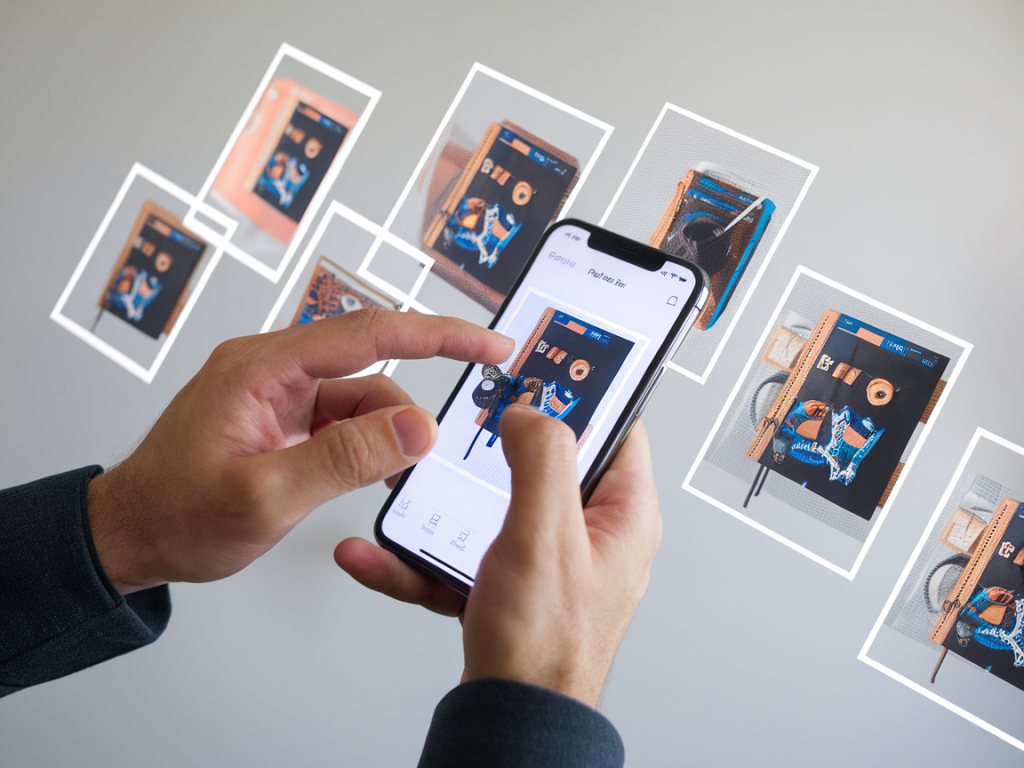
Als jemand, der seit Jahren mit Produktbildern, GIFs und einfachen Design‑Workflows arbeitet, zeige ich dir hier, wie du in nur drei Schritten transparente GIFs für deine Shop‑Produktbilder erstellst — schnell, ohne teure Software und mit Tools wie remove.bg und kostenlosen Web‑Editoren. Ich erkläre nicht nur die Schritte, sondern gebe dir auch praktische Tipps zu Dateigrößen, Kompatibilität und wie du deine Bilder für den Onlineshop optimierst.
Schritt 1: Hintergrund entfernen mit remove.bg (einzelne Frames oder Produktfotos vorbereiten)
Bevor du ein animiertes GIF mit transparentem Hintergrund erstellen kannst, brauchst du saubere Einzelbilder mit entferntem Hintergrund. Hier kommt remove.bg ins Spiel — das Tool trennt automatisch Motiv und Hintergrund und liefert saubere Transparenz (PNG mit Alpha). So mache ich das:
Bildauswahl: Ich verwende hochaufgelöste Produktfotos mit klaren Konturen. Bei Modeartikeln oder Produkten mit Haaren/Fransen teste ich unterschiedliche Aufnahmen (leicht kontrastierter Hintergrund hilft).Upload zu remove.bg: Ich lade das Foto hoch (Webversion oder Desktop/App). remove.bg entfernt den Hintergrund automatisch und liefert eine PNG‑Datei mit transparentem Hintergrund.Feinbearbeitung: Falls nötig nutze ich die integrierten Retusche‑Tools von remove.bg (Kanten verbessern, Hintergrundmaske anpassen). Bei komplexen Details exportiere ich das Ergebnis als PNG und bearbeite es kurz in einem kostenlosen Bildeditor wie Photopea oder GIMP.Wichtig: Wenn du mehrere Frames für eine Animation brauchst (z. B. Produkt in 3‑4 leicht unterschiedlichen Positionen), wiederhole den Workflow für jedes Bild und achte darauf, dass Licht und Perspektive konsistent bleiben. remove.bg ist sehr praktisch, aber bei sehr feinen Haaren oder transparenten Materialien musst du manchmal manuell nacharbeiten.
Schritt 2: Animation erstellen (Frames zusammenfügen und Transparenz erhalten)
Sobald du alle PNG‑Frames mit transparentem Hintergrund hast, kannst du sie zu einem animierten GIF zusammenfügen. Ich nutze oft kostenlose Webtools wie ezgif.com oder Desktop‑Programme wie Photoshop (falls verfügbar). So gehe ich vor:
Frames hochladen: Auf ezgif.com > GIF Maker lade ich alle deine PNG‑Dateien in der gewünschten Reihenfolge hoch.Transparenz sicherstellen: Achte darauf, dass die Option für transparente Hintergrundfarbe aktiviert ist (bei ezgif gibt es Einstellungen, die Transparenz behalten). GIF unterstützt nur eine binäre Transparenz (kein Halb‑Alpha), daher ist ein sauberer PNG‑Maskenrand wichtig.Frame‑Dauer und Loop: Ich stelle die Frame‑Dauer ein (z. B. 80–150 ms pro Frame für eine sanfte Bewegung) und wähle Loop‑Optionen (unendlich oder eine feste Anzahl Durchläufe).Größe und Zuschnitt: Um Dateigrößen zu sparen, skaliere ich die GIF‑Größe auf die maximale Bildgröße, die dein Shop benötigt (z. B. 800 px Breite für Desktop, 400 px für Thumbnails). ezgif bietet auch Zuschneiden und Optimierungsoptionen.Export: Nach der Vorschau exportiere ich das GIF. Achte auf die Option „Keep transparency“ oder äquivalent, damit der Hintergrund im GIF transparent bleibt.Tipp: Da GIF nur einfache Transparenz (kein alpha) unterstützt, können an Kanten leichte "Treppenstufen" oder Artefakte auftreten. Ein weicherer Übergang lässt das Motiv oft leichter wirken; teste verschiedene Hintergrundfarben deines Shops, um sicherzugehen, dass die Kanten dort gut aussehen.
Schritt 3: Optimieren und ins Shop‑System einbinden
Ein schönes transparentes GIF ist nur dann nützlich, wenn es schnell lädt und in deinem Shop gut funktioniert. Deshalb optimiere ich immer Dateigröße, Performance und Metadaten, bevor ich hochlade:
Dateigröße reduzieren: Ich nutze die Optimierungsfunktionen von ezgif oder spezialisierte Tools wie Gifsicle (CLI) oder Online‑Kompressoren. Dabei reduziert man Farben (z. B. auf 128 oder 64 Farben) und wendet gezielte Dithering‑Einstellungen an, um Dateigröße vs. Qualität auszutarieren.Responsive Varianten: Für Mobile und Desktop erstelle ich häufig zwei Versionen (kleinere Breite für Mobilgeräte). Manche Shopsysteme erlauben mehrere Varianten zu hinterlegen oder mittels CSS unterschiedliche Quellen zu laden.Alt‑Text und SEO: Ich vergebe beschreibende Alt‑Texte (z. B. „Rotes T‑Shirt mit leichter Drehung, transparentes GIF“) — wichtig für Barrierefreiheit und suchmaschinenfreundliche Produktseiten.Kompatibilität prüfen: Nicht alle Browser oder Plattformen unterstützen transparente GIFs gleich gut (vor allem bei halbtransparenten Pixeln). Teste dein GIF in Chrome, Firefox, Safari und auf mobilen Geräten. Wenn Probleme auftauchen, kannst du alternativ ein WebM mit Alpha (für moderne Browser) nutzen und Fallback‑GIF für ältere Browser bereitstellen.Shop‑Integration: Je nach Plattform (Shopify, WooCommerce, PrestaShop) lade ich das GIF wie ein normales Produktbild hoch oder binde es über HTML/CSS ein (z. B. als Background‑Image mit object‑fit). Achte auf Lazy‑Loading‑Einstellungen, damit die Page‑Speed nicht leidet.Praktische Tipps und häufige Fragen
Hier beantworte ich einige Fragen, die mir oft gestellt werden:
Kann remove.bg auch Hintergrund entfernen für komplexe Objekte? Ja — remove.bg ist sehr gut bei klaren Konturen. Bei Haaren, transparenten Teilen oder reflektierenden Oberflächen sind manuelle Nachbearbeitungen manchmal nötig.Warum ist mein GIF größer als die PNG‑Dateien? GIF speichert mehrere Frames in einer Datei und verwendet eine reduzierte Farbtabelle. Ohne Optimierung können GIFs groß werden — Farbreduktion und optimiertes Dithering helfen stark.Sollte ich lieber PNG‑Sequence oder GIF verwenden? Für Transparenz und einfache Shop‑Animationen ist GIF oft die kompatibelste Lösung. Wenn du aber moderne Browserbedingung nutzt, kannst du WebM/MP4 mit Alpha (WebM with alpha) verwenden: deutlich kleinere Dateien und bessere Qualität, aber mit weniger universeller Unterstützung.Wie viele Frames sind optimal? Für Produktdrehungen reichen oft 3–8 Frames. Mehr Frames ergeben flüssigere Bewegung, aber auch größere Dateien.Kurzer Vergleich der Formate
| Format | Transparenz | Kompatibilität | Tipps |
| GIF | Ja (binär) | Sehr gut | Gute Wahl für einfache Animationen, optimieren Farben |
| APNG | Ja (Alpha) | Gute Browserunterstützung, nicht überall | Höhere Qualität, größere Dateien |
| WebM mit Alpha | Ja (Alpha) | Moderne Browser | Bessere Qualität/kleinere Dateien, Fallback nötig |
Wenn du magst, kann ich dir auch eine Schritt‑für‑Schritt‑Checkliste als Download vorbereiten oder ein kurzes Beispiel‑Projekt erstellen (mit 4 Frames), das du direkt in deinem Shop testen kannst. Sag mir einfach, welche Produktkategorie du hast (Mode, Schmuck, Elektronik), dann kann ich noch spezifischere Tipps geben.