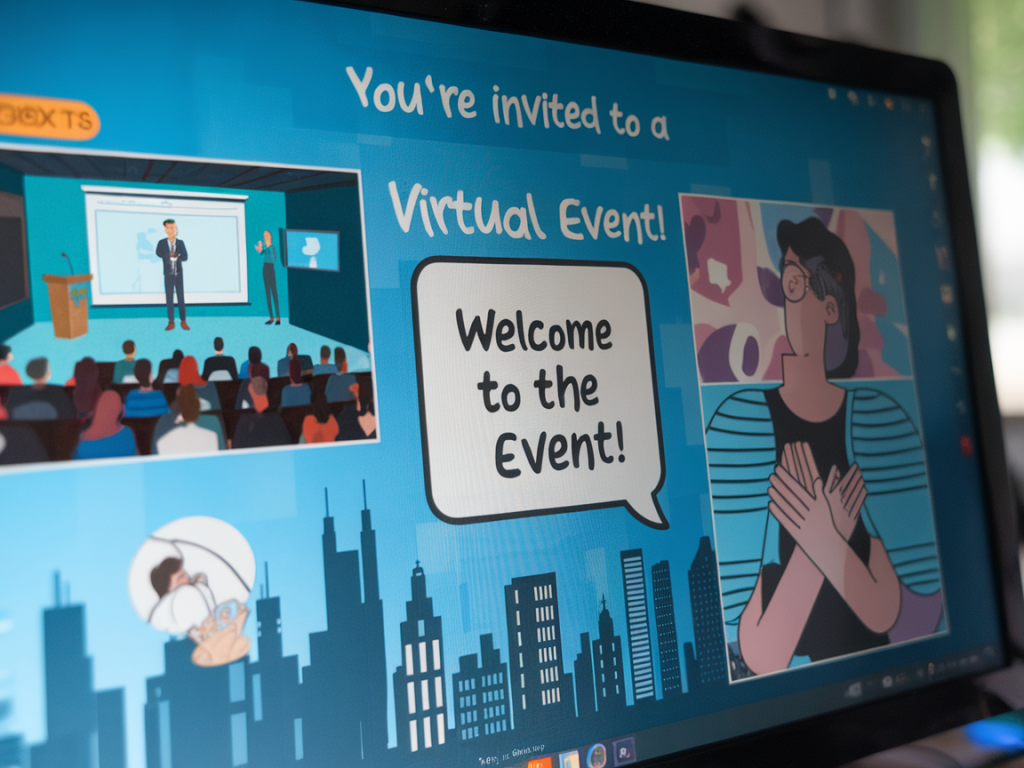
Einladungskarten mit Bewegung wirken sofort persönlicher und moderner. In diesem Beitrag zeige ich dir, wie du mit kostenlosen Cliparts und GIF-Vorlagen ganz einfach animierte Einladungen gestaltest — für Geburtstage, Baby‑Showers, Hochzeiten oder kleine Events. Ich erkläre meine bevorzugten Tools, gebe praktische Schritt‑für‑Schritt‑Anleitungen, teile Tipps zur Dateigröße und Kompatibilität und zeige dir, wie du rechtssicher kostenlose Ressourcen nutzt.
Warum animierte Einladungen?
Ich finde, eine bewegte Grafik weckt Neugier: Ein kleiner Loop, eine blinkende Kerze oder ein konfetti‑Regen macht die Einladung lebendig. Animierte Einladungen sind ideal für Social Media, WhatsApp oder E‑Mail. Außerdem lassen sie sich oft als GIF oder MP4 speichern — beides Formate, die von den meisten Plattformen unterstützt werden.
Welche Ressourcen brauchst du?
Für einfache Projekte reichen drei Dinge:
- Eine GIF‑ oder PNG‑Clipart‑Kollektion (transparenter Hintergrund ist praktisch)
- Eine Vorlage oder ein Layout (zum Beispiel ein statisches Hintergrundbild)
- Ein einfaches Animations‑ bzw. Bildbearbeitungsprogramm
Meine Lieblingsquellen für kostenlose, rechtssichere Grafiken sind:
- Gifs Cliparts Kostenlos (https://www.gifs-cliparts-kostenlos.de) — meine Sammlung mit animierten und statischen Grafiken
- Unsplash/Pexels für freie Hintergrundbilder (für statische Teile)
- Openclipart oder SVGRepo für einfache Vektoren, die sich leicht animieren lassen
Welche Tools empfehle ich?
Es kommt darauf an, wie komfortabel du mit Software bist. Hier sind meine Empfehlungen:
- Canva (Web) — sehr anfängerfreundlich; GIF‑Export möglich; viele Vorlagen
- Photopea (Web) — Photoshop‑ähnlich, kostenlos, Ebenen und Animationen via Frame‑Animationen
- GIMP (Desktop) — open source; eignet sich für Frame‑basierte GIFs
- EZGIF (Web) — praktisch für schnelle Bearbeitung, Komprimierung und Konvertierung
- Adobe Express / Photoshop — falls du Profi‑Funktionen brauchst
Schritt‑für‑Schritt: Eine einfache animierte Einladung erstellen
Ich erkläre dir die Methode, die ich am häufigsten benutze: ein statischer Hintergrund mit animierten Cliparts (z. B. Konfetti, Kerzenflamme, Luftballons).
1. Format und Größe festlegen
- Denke an das Ausspielmedium: Instagram Story 1080×1920, Post 1080×1080, WhatsApp 800×800 ist ausreichend.
- Ich arbeite meistens mit 72–150 dpi für Web/GIFs, um die Dateigröße niedrig zu halten.
2. Hintergrund und Layout
Erstelle oder wähle ein statisches Hintergrundbild (z. B. pastellfarbener Karton, Foto oder Muster). Platziere Platzhalter für Text und das Hauptmotiv. Achte auf genügend „ruhigen“ Raum, damit die Animation wirken kann.
3. Cliparts auswählen und vorbereiten
Nutze PNGs mit transparentem Hintergrund oder bereits animierte kleine GIFs. Falls du nur statische PNGs hast, kannst du in deinem Tool einfache Frame‑Animationen erstellen (z. B. für eine flackernde Kerze).
4. Animation planen
- Weniger ist oft mehr: Eine subtil fallende Konfetti‑Ebene + leicht pulsender Text reicht meist.
- Lege fest, welche Elemente in welchem Frame erscheinen und wie lange ein Frame dauern soll (z. B. 0,1–0,3 s für flüssige Bewegung).
5. Zusammensetzen und exportieren
In Canva oder Photopea arbeitest du mit Ebenen/Frames. Füge die Elemente ein, richte die Zeitsteuerung ein und exportiere als GIF oder MP4. Für E‑Mails ist ein GIF oft besser, für Instagram‑Stories MP4 (bessere Kompression).
Tipps zur Dateigröße und Qualität
Ein häufiger Stolperstein sind zu große Dateien. Hier meine Tricks:
- Reduziere die Farbanzahl: GIFs mit 128 Farben statt 256 speichern oft deutlich kleiner.
- Verkürze die Loop‑Dauer und verwende weniger Frames.
- Nutze Tools wie EZGIF.com zur Komprimierung und Optimierung (lossy/gif‑compression).
- Wenn nötig: Konvertiere das GIF in MP4 – das ist für Social Media oft kleiner und flüssiger.
Rechtliche Hinweise: Was darf ich nutzen?
Ich achte immer darauf, nur Ressourcen mit klarer Lizenz zu verwenden. Gute Regeln:
- Suche nach Public Domain oder Creative Commons CC0 für uneingeschränkte Nutzung.
- Bei CC‑Lizenzen prüfe, ob eine Namensnennung erforderlich ist (BY) oder ob kommerzielle Nutzung erlaubt ist.
- Vermeide geschützte Markenlogos ohne Erlaubnis — besonders bei Einladungen für kommerzielle Events.
Praktische Anwendungsbeispiele
Ein paar Ideen, die ich selbst oft umsetze:
- Geburtstag: Statischer Pastellhintergrund + animierte Kerzenflamme + Text, der leicht pulsiert.
- Babyparty: Sanfte Wolkenanimation + fallende Sterne + verspielte Typo.
- Hochzeitseinladung im digitalen Stil: Subtiles Gold‑Konfetti + elegante Serifenschrift als statischer Text.
| Ausspielweg | Empfohlenes Format | Max. Datei |
|---|---|---|
| GIF oder MP4 | bis ~1–2 MB ideal | |
| Instagram Story | MP4 (30–60 s) | bis 15–20 MB |
| E‑Mail | GIF (kurz) | unter 1 MB empfohlen |
Fehlerbehebung und häufige Fragen
Wenn dein GIF ruckelt oder nicht angezeigt wird, prüfe:
- Ob die Plattform GIFs unterstützt (z. B. manche Mail‑Clients zeigen nur das erste Frame).
- Ob die Bildgröße und Farbpalette zu groß sind — optimiere mit EZGIF oder Gifsicle.
- Ob Transparenz korrekt angezeigt wird (einige Plattformen ersetzen Transparenz durch Weiß).
Wenn du möchtest, kann ich dir auch eine fertige Vorlage vorbereiten: Sag mir Format (z. B. Instagram Post) und Thema (Geburtstag, Hochzeit, u.ä.) — dann erstelle ich ein simples Beispiel mit kostenlosen Cliparts aus meiner Sammlung auf Gifs Cliparts Kostenlos.