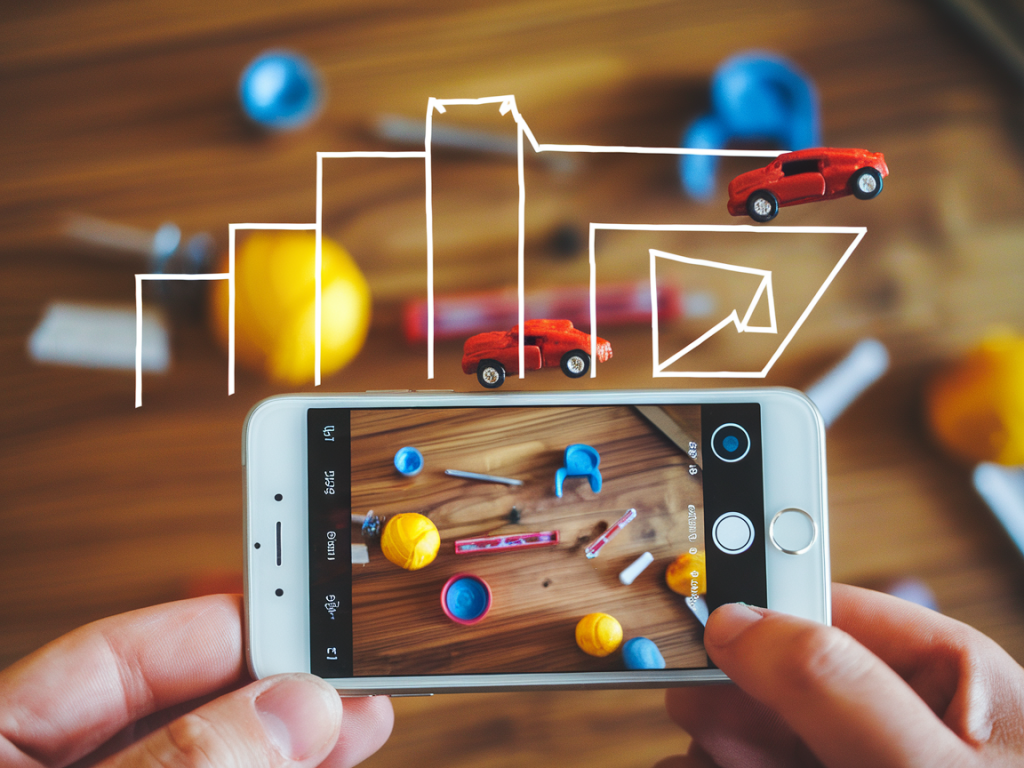
Stop-Motion-GIFs haben etwas Magisches: Mit einfachen Mitteln und deinem Smartphone kannst du aus kleinen Bewegungen lebendige, charmante Animationen erstellen. In diesem Artikel erkläre ich dir Schritt für Schritt, wie ich meine Stop-Motion-GIFs aufnehme und in 10 Schritten bearbeite — praktisch, persönlich und ohne teure Ausrüstung. Du findest hier Tipps zu Vorbereitung, Aufnahme, Apps und Nachbearbeitung, damit du sofort loslegen kannst.
Warum Stop-Motion mit dem Smartphone?
Ich liebe Stop-Motion, weil es eine sehr fühlbare und handwerkliche Form der Animation ist. Kein komplexes Keyframing — nur Geduld, Kreativität und ein gutes Auge. Mit modernen Smartphones (z. B. iPhone oder aktuelle Android-Modelle von Samsung oder Google Pixel) erhältst du eine Bildqualität, die für Social Media und Blogposts völlig ausreicht. Außerdem kannst du schnell testen, Ideen umsetzen und direkt teilen.
Was du vorbereiten solltest
Bevor ich anfange, lege ich mir alles bereit: Motiv, Hintergrund, Lichtquelle und Hilfsmittel. Eine gute Vorbereitung spart später viel Zeit.
Schritt 1: Idee & Storyboard
Ich beginne immer mit einer einfachen Idee: Ein Objekt, das sich aufmagisch bewegt, ein Rezept, das entsteht, oder ein Gesicht, das Emojis imitiert. Ich skizziere kurz die wichtigsten Bewegungen — das hilft, die Anzahl der nötigen Aufnahmen abzuschätzen. Für ein kurzes GIF reichen oft 20–40 Bilder.
Schritt 2: Aufbau & Setting
Richte dein Set so ein, dass alles stabil und wiederholbar ist. Ich achte darauf, dass das Smartphone fest steht und der Abstand zum Motiv konstant bleibt. Kleine Markierungen auf dem Tisch helfen, Gegenstände wieder genau zu positionieren.
Schritt 3: Kameraeinstellungen
Die meisten native Kamera-Apps schießen Videos, aber für Stop-Motion möchte ich Einzelbilder in hoher Auflösung:
Schritt 4: Aufnahme — kleine, gleichmäßige Schritte
Bei der Aufnahme geht es um Geduld. Ich bewege das Objekt immer nur minimal zwischen den Aufnahmen — oft reicht schon 1–3 mm. Für sehr flüssige Bewegungen nehme ich mehr Bilder; für ruckartige Animationen weniger. Achte auf Konsistenz: gleiche Schrittgröße, gleichbleibender Abstand zum Smartphone.
Schritt 5: Bilder importieren
Ich übertrage die Fotos auf mein Smartphone (falls ich eine externe Kamera verwendet habe) oder nutze sie direkt in der App. Sortiere die Bilder in der richtigen Reihenfolge und lösche unscharfe oder ungewollte Aufnahmen.
Schritt 6: Apps für Stop-Motion und GIF-Erstellung
Es gibt viele gute Apps, ich nenne hier einige, die ich selbst getestet habe:
Für Einsteiger empfehle ich Stop Motion Studio wegen des Onion-Skin-Features, das das Ausrichten erleichtert.
Schritt 7: Onion-Skinning und Feintuning
Onion-Skinning zeigt das vorherige Bild transparent über dem aktuellen — ein echtes Wundermittel, um ruckfreie Bewegungen zu erzielen. Ich nutze es, um meine Schritte präzise zu setzen und zu prüfen, ob die Bewegung natürlich wirkt. Korrigiere kleine Versätze und gleiche Positionen mit Hilfsmitteln wie Klebestreifen aus.
Schritt 8: Bildrate und Timing einstellen
Die Bildrate entscheidet über die Wahrnehmung der Bewegung. Für GIFs wähle ich meist 10–15 Frames pro Sekunde (FPS) für flüssige, aber nicht übertrieben schnelle Bewegungen. Manchmal reduziere ich auf 8 FPS für einen eher "handgemachten" Look.
| Empfehlung | Wirkung |
| 8 FPS | ruhig, handgemachter Look |
| 10–15 FPS | flüssig, modern |
| 20+ FPS | sehr flüssig, nahezu videoähnlich |
Schritt 9: Farbkorrektur & Retusche
Ich korrigiere Helligkeit, Kontrast und Weißabgleich, damit die Bilder einheitlich aussehen. Kleine Retuschen wie Entfernen von Staub oder ungewollten Gegenständen mache ich direkt in der App oder in Photoshop Express. Achte darauf, dass alle Frames konsistent bearbeitet werden, sonst treten Flackereffekte auf.
Schritt 10: Exportieren und optimieren
Beim Export achte ich auf Dateigröße und Qualität — für Blogs und Social Media ist eine moderat optimierte GIF-Datei ideal. Manche Apps bieten direkt Einstellungen zur Dateigröße. Alternativ exportiere ich als MP4 (kleiner, besser für Instagram) und konvertiere dann bei Bedarf in GIF mit Tools wie ezgif.com oder GIPHY.
Zusätzliche Tipps aus der Praxis
Einige Dinge habe ich durch Ausprobieren gelernt:
Beispiele zur Inspiration
Ich habe Stop-Motion-GIFs für Rezeptschritte, Produktvorstellungen und kleine DIY-Tutorials erstellt. Ein einfaches Beispiel: Ein animiertes Sandwich, bei dem die Zutaten nacheinander schweben und sich stapeln — sehr beliebt auf Social Media. Du kannst gleiche Konzepte verwenden: Bau- oder Bastelanleitungen lassen sich so schön visualisieren.
Wenn du möchtest, kann ich dir ein kurzes Rezept für ein erstes einfaches Stop-Motion-Projekt geben — inklusive Liste der benötigten Frames und Einstellungen. Schreib mir einfach, welches Thema dich interessiert!