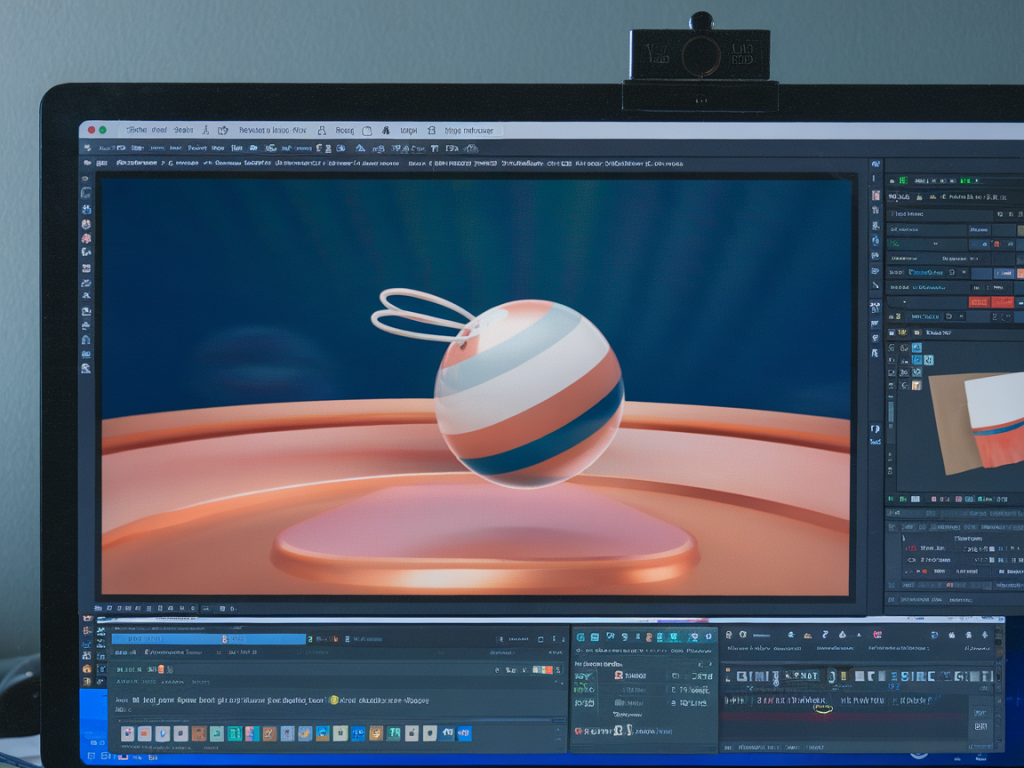
Warum nahtlose Loop-GIFs?
Ich liebe Loops — sie sind ein kleines visuelles Geheimnis, das Aufmerksamkeit erzeugt ohne zu stören. Für Webbanner und Social-Posts sind nahtlose Loop-GIFs perfekt, weil sie kontinuierliche Bewegung schaffen, die nicht ablenkt, sondern neugierig macht. In diesem Artikel erkläre ich dir Schritt für Schritt, wie ich solche GIFs erstelle: von der Idee über die technische Umsetzung bis zum Export. Ich teile meine liebsten Tools, Tricks zur Dateigröße und typische Fehler, die du vermeiden solltest.
Ideenfindung und Konzept
Bevor ich ein GIF starte, skizziere ich die Idee auf Papier oder in einem schnellen Digital-Storyboard. Gute Loops basieren oft auf einer Bewegung, die am Ende wieder natürlich zum Anfang zurückkehrt. Beispiele:
Wichtig ist: Denke in Zyklen. Wenn die Bewegung am Ende abrupt stoppt, wirkt der Loop nicht nahtlos. Oft ist weniger mehr — subtile Bewegungen sind auf Social Media angenehmer und weniger datenintensiv.
Tools, die ich nutze
Je nach Vorliebe arbeite ich mit verschiedenen Programmen. Hier eine kurze Tabelle mit Vor- und Nachteilen, die dir bei der Wahl helfen kann:
| Tool | Stärken | Schwächen |
|---|---|---|
| Adobe Photoshop | Feine Frame-Kontrolle, Timeline, Layer-komposition | Kommerziell, Ressourcen-intensiv |
| Adobe After Effects | Leistungsstarke Animationen, Expressions, Plug-ins | Steilere Lernkurve, größerer Exportaufwand |
| Procreate (iPad) | Intuitiv, ideal für handgezeichnete Loops | Beschränkte Frame-Exportoptionen |
| Photopea (kostenlos, im Browser) | Ähnlich wie Photoshop, kostenlos | Weniger performant bei großen Dateien |
| EZGif / Online GIF-Maker | Schnell für Konvertierung & Optimierung | Weniger Kontrolle über präzise Animationen |
Technik: Zwei einfache Methoden für nahtlose Loops
Ich erkläre dir zwei meiner Lieblingsmethoden: 1) Ping-Pong-Methode und 2) Nahtlose End-zu-Anfang-Übergänge (loop wrap).
Ping-Pong-Methode
Die Ping-Pong-Methode ist super simpel: Du spielst die Frames vorwärts und dann rückwärts ab. Das funktioniert toll bei wiederholenden Bewegungen wie Wippen oder Atmen. So erstellst du sie:
Vorteil: Sehr leicht umzusetzen. Nachteil: Die Animation trägt eine Umkehrung, die bei gewissen Bewegungen unnatürlich wirken kann (z. B. ein Auto, das fährt und plötzlich rückwärts fährt).
Nahtloser End-zu-Anfang-Übergang (Loop Wrap)
Das ist die professionellere Methode und meine erste Wahl für Banner oder Social-Posts, weil sie wirklich unendlich wirkt. So arbeite ich:
Ein praktischer Trick: Erstelle dein Bild größer als die endgültige Fläche und verschiebe die Ansicht (viewport) über das Bild. Wenn sich das Motiv am Rand so positioniert, dass beim Zurücksetzen auf die Startposition nichts auffällt, ist der Loop nahtlos.
Frames vs. Tweening: Wann was verwenden?
Rasterbasierte Frameanimationen sind gut für pixelige GIFs oder handgezeichnete Loops. Tweening (Vektor-Interpolation) ist sparsamer in der Dateigröße und ideal für saubere Bewegungen wie Rotationen und Skalierungen. Ich kombiniere oft beides: Vektorbewegungen für Hauptanimation und ein paar Frame-basierte Details (z. B. Blinken, Partikel).
Farbpalette, Auflösung und Dateigröße
GIFs sind auf maximal 256 Farben limitiert — das beeinflusst stark die Dateigröße und Qualität. Meine Regeln:
Probiere beim Export verschiedene Einstellungen: Manche Tools (z. B. Photoshop) bieten „Optimized Colors“ und Dithering-Optionen. Ich teste immer mehrere Varianten und vergleiche Dateigröße vs. Qualität.
Export-Workflow: Photoshop-Beispiel
So exportiere ich ein nahtloses GIF in Photoshop:
Optional: Exportiere zuerst als PNG-Sequenz und nutze dann ein Online-Tool wie EZGif für weitere Optimierung (Lossy-Compression, Resize).
Tipps zur Optimierung für Web und Social
Häufige Probleme und Lösungen
Praxisbeispiel: Ein simpler Banner-Loop
Ich zeige dir kurz ein Projekt, das ich oft mache: ein 600×200 Banner mit einem sich drehenden Logo und einem sanft wandernden Farbverlauf.
Das Ergebnis: ein ruhiges, professionelles Banner, das in Dauerschleife Aufmerksamkeit erzeugt ohne zu stören.
Was ich noch empfehlen kann
Experimentiere mit Micro-Interactions: subtiler Schattenwechsel, kleine Partikel oder ein leichtes Pulsieren. Nutze Ressourcen wie Giphy zum Testen oder Inspiration, und sieh dir Tutorials zu After Effects (z. B. bei Video Copilot oder Motion Design School) an, wenn du tiefer einsteigen möchtest. Wenn du Fragen zu einem konkreten Projekt hast, schreib mir gern — ich helfe dir Schritt für Schritt weiter.